
Allein gebaut – von der ersten Idee bis zum veröffentlichten Produkt.
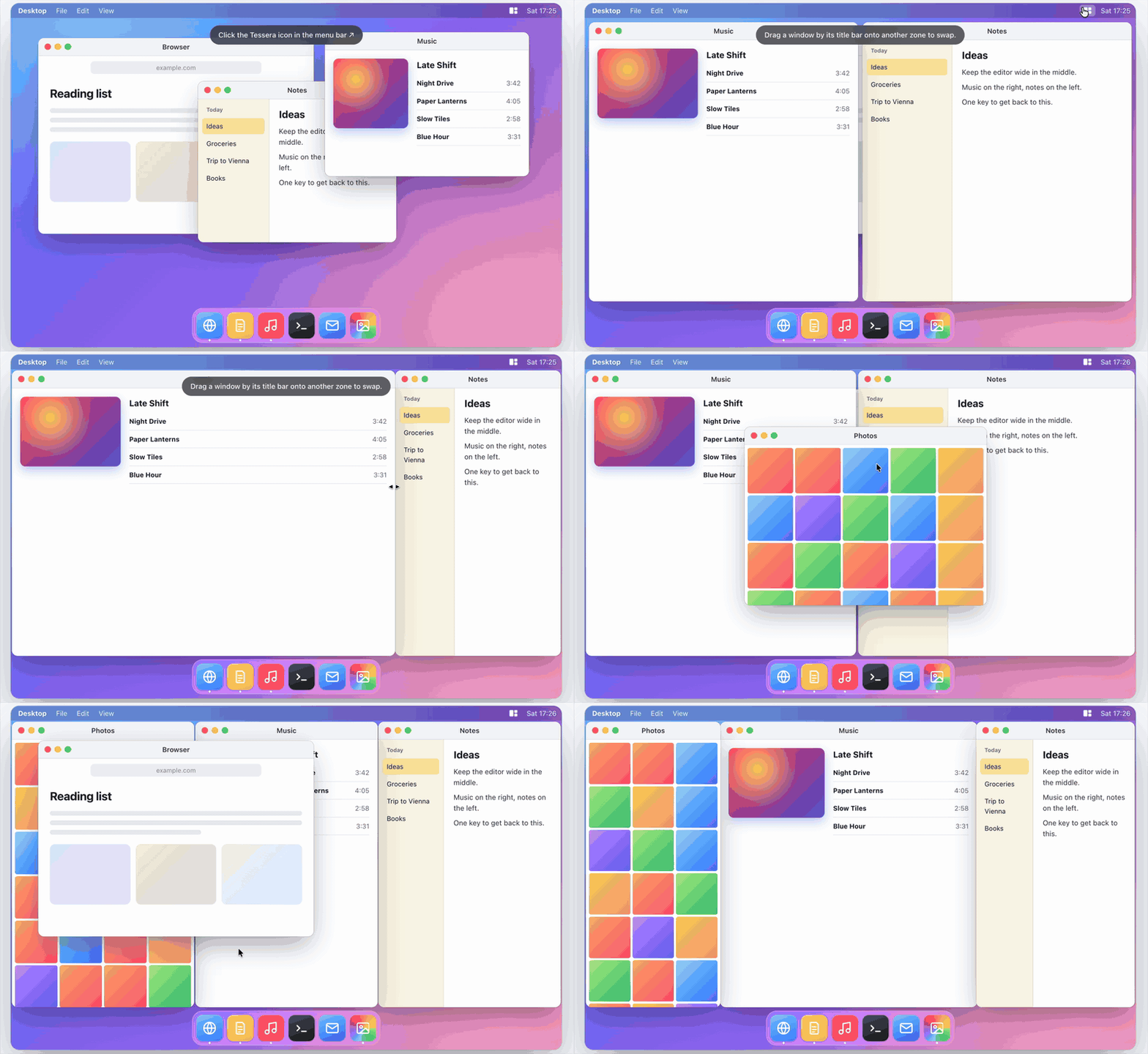
Ohne Installation ausprobieren. Auf tessera.m-reschreiter.at kannst du im interaktiven Browser-Demo Fenster anordnen, verschieben, vergrößern und als Tabs stapeln.
Interaktive Demo testenAm Anfang stand ein Windows-Kürzel
Unter Windows mochte ich, wie einfach ich mit der Windows-Taste Fenster anordnen konnte. Genau diese Einfachheit wollte ich auf meinem Mac. Daraus entstand Tessera, eine kleine Menüleisten-App, ohne die ich inzwischen nicht mehr arbeiten möchte.
Ich arbeite mit vielen offenen Fenstern. Mit Tessera speichere ich ein Layout und wende es mit ⌃⌥1 an. Das vorderste Fenster bekommt den größten Bereich. Spaltenbreiten und Zeilen lassen sich anpassen, Layouts je nach Aufgabe wechseln.
Mehr als Fenster einrasten lassen
Wenn ich ein Fenster breiter ziehe, passen sich seine Nachbarn an. Per Drag-and-drop tausche oder ersetze ich Fenster in einer Zone. Außerhalb der mittigen Zielflächen bleibt ein Fenster frei platziert.
Am liebsten nutze ich mehrere Fenster als Tabs in derselben Zone, auch aus verschiedenen Apps. Beim Ablegen Command gedrückt halten, dann über die Tab-Leiste oder Control + Option + die Backtick-Taste wechseln.
Kostenlos installieren
Kein Konto. Kein Abo. Dieser Terminal-Befehl lädt die aktuelle Version nach ~/Applications und startet Tessera:
curl -fsSL https://raw.githubusercontent.com/Asm3r96/tessera/main/install.sh | bashTessera unter Systemeinstellungen > Datenschutz & Sicherheit > Bedienungshilfen erlauben und ⌃⌥1 drücken.
Website und interaktive Demo · Quellcode und Build-Anleitung · Problem melden